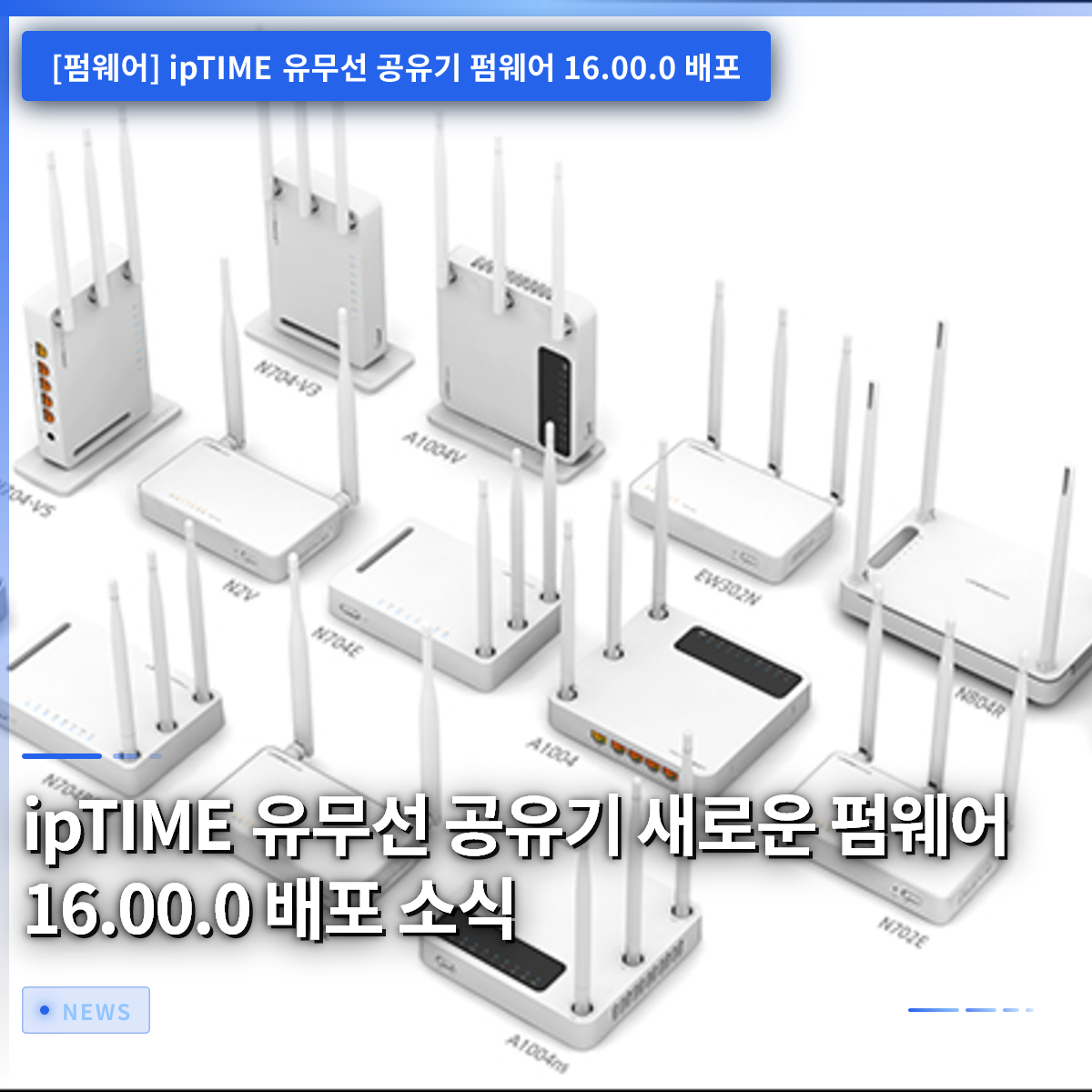
ipTIME 有線無線ルーターをご利用の方は、正式に配布された最新バージョンのファームウェア 16.00.0 のアップデートに注目すべきです。今回のバージョンでは、外出先でもスマートフォンでデバイスを簡単に管理できるツールが追加され、無線ネットワークの安定性が大幅に強化されました。これまでリビングの隅にある機器が、遠い部屋の信号に接続されてしまい、ストレスを感じていた方々にとって嬉しいニュースとなるでしょう。複雑な設定なしで、好みに合わせてWi-Fi環境を変更できる機能が多数追加されました。果たして、今回の16.00.0バージョンへのアップグレードでどのような便利な機能が新たに追加されたのか、一つずつ詳しく見ていきましょう。普段、ルーターの管理画面へのアクセスが難しいと感じていた方でも、この記事を読めば簡単に実践できるようになるはずです。
=
ipTIME 有線無線ルーター 新ファームウェア 16.00.0 配布のお知らせ
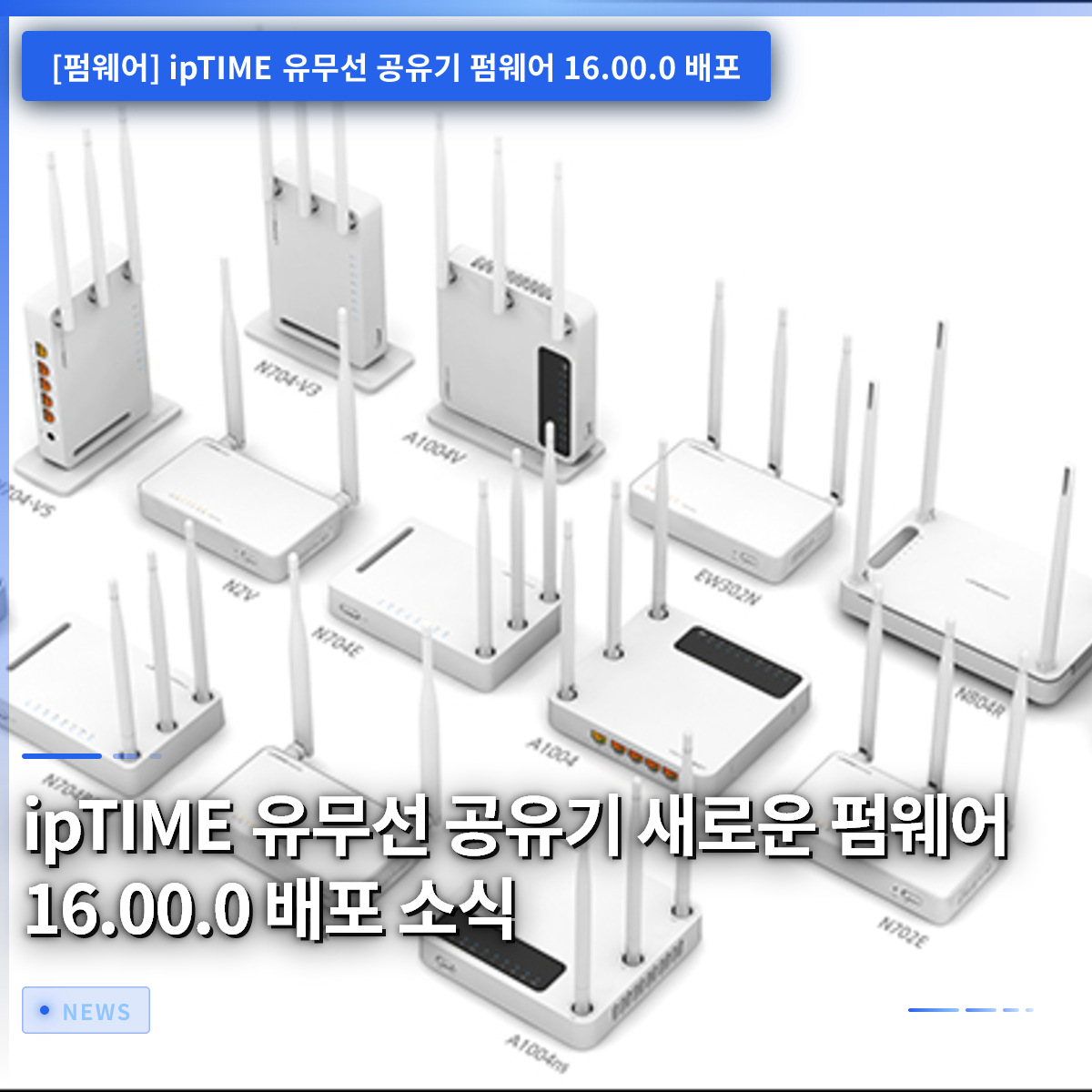
1. クラウド型デバイス管理ツールの導入
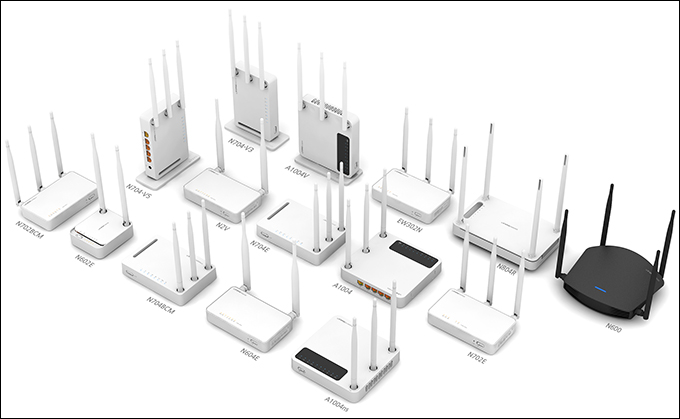 1. クラウド型デバイス管理ツールの導入
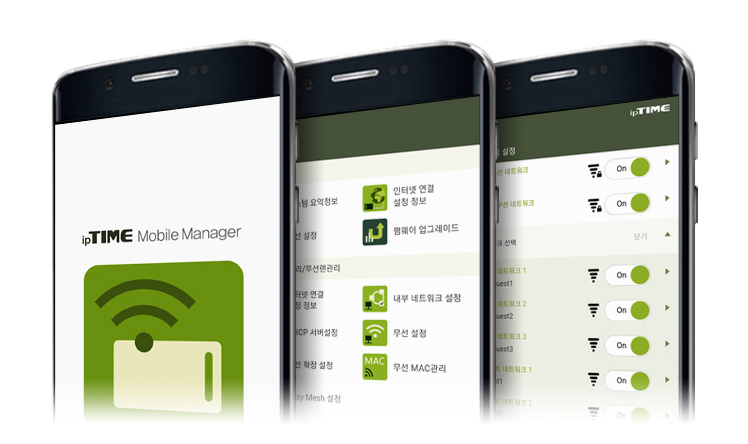
今回の16.00.0バージョンで最も目立つ変化は、リモートでデバイスを管理できるツールのベータ版サポートです。スマートフォンアプリを活用すれば、外出先でも現在のルーターの状態をリアルタイムで確認し、管理できます。複雑なポートフォワーディングやドメインアドレス登録の手続きを経ることなく、アプリ一つで管理画面に直接アクセスできます。パスコード方式に対応しているため、面倒なパスワード入力の必要がなく、セキュリティ面も万全です。デバイス状態の確認から通知受信、最新バージョンへのアップグレード、電源を切ったパーソナルコンピューターの起動機能まで、すべてサポートしています。今回のバージョンで配布されるほぼすべての製品群でこの機能を利用できるため、非常に便利です。ただし、一部の旧型モデルや特定の製品群は今回のサポート対象から除外されるため、ご自身のデバイスのモデル名を事前に確認することをお勧めします。このベータサービスは今月中に本格開始され、それに合わせて関連するスマートフォンアプリもGoogle PlayとApp Storeに順次公開される予定です。初めて登録し、デバイスを登録する具体的な方法は、メーカーから別途のお知らせを通じて詳細に案内される予定です。家を留守にしている間にインターネット接続に問題が発生した場合、外出先からすぐに状況を把握できる点が大きな利点です。今後はルーターの管理のためにわざわざ家に連絡したり、駆けつけたりする必要がなくなるため、日常がより快適になります。
💡 核心ポイント
スマートフォンアプリを通じて、外出先でもルーターを簡単に管理できるリモート管理機能がベータ版として追加されました。
2. 無線接続固定機能による切断防止
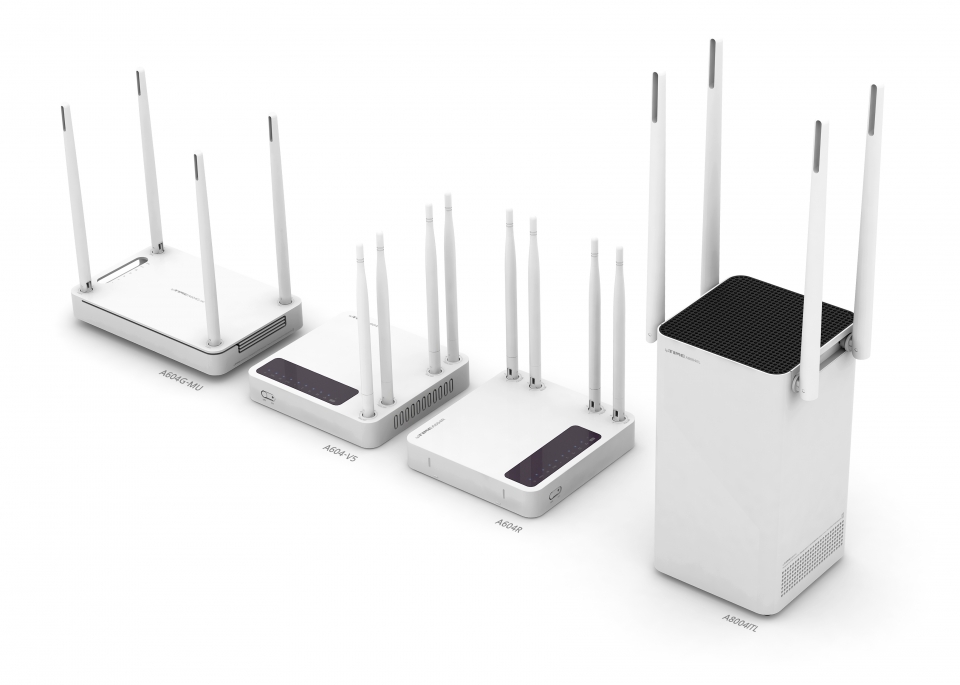 2. 無線接続固定機能による切断防止
自宅内で無線インターネットを使用していると、距離が近いルーターを無視して遠い部屋の信号に接続し、速度が大幅に低下してしまうストレスのある状況に遭遇することがあります。今回追加された接続固定機能を利用すれば、特定の端末をユーザーが希望する機器と周波数帯域に固定しておくことができます。例えば、リビングに固定されて動かないスマートTVやリビング用のIP電話は、常にメイン機器にのみ接続されるように設定する方法です。もし端末が他の場所へ移動しようとしても、コントローラーが自動的に元の場所を探してくれるため、無線接続が切断される現象を防ぎます。このような場合に主に使用すると良く、端末が遠い機器に接続されて速度が遅くなる時に非常に役立ちます。また、端末が部屋を行き来して接続が頻繁に切れたり、特定の機器を必ず特定の周波数帯域にのみ留めたい場合に大きな助けになります。設定方法も非常に簡単で、管理画面で端末を押して詳細ウィンドウを開き、ネットワークメニューで位置を選択するだけです。固定された端末は画面上で緑色のピンマークで簡単に識別でき、移動中はオレンジ色で点滅して現在の状態を直感的に表示します。最大50台の端末まで固定しておくことができるため、家庭や小規模なオフィスで多数の機器を効率的に管理するのに適しています。無線インターネットの品質を自ら制御したい方にとって、今回の機能追加はまさに朗報と言えるでしょう。
💡 核心ポイント
特定の端末を希望する無線機器と周波数帯域に固定することで、速度低下と接続切断を予防できます。
3. メッシュネットワーク機能および安定性の強化
 3. メッシュネットワーク機能および安定性の強化
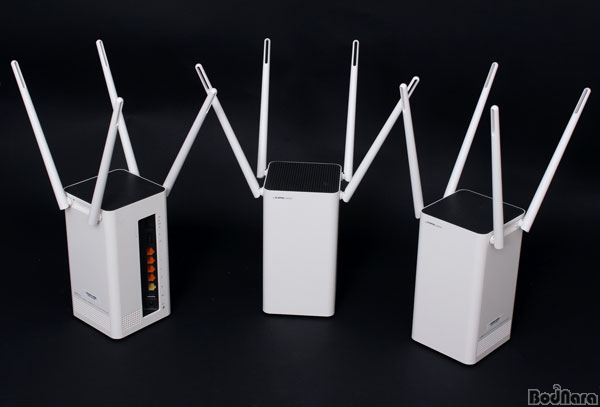
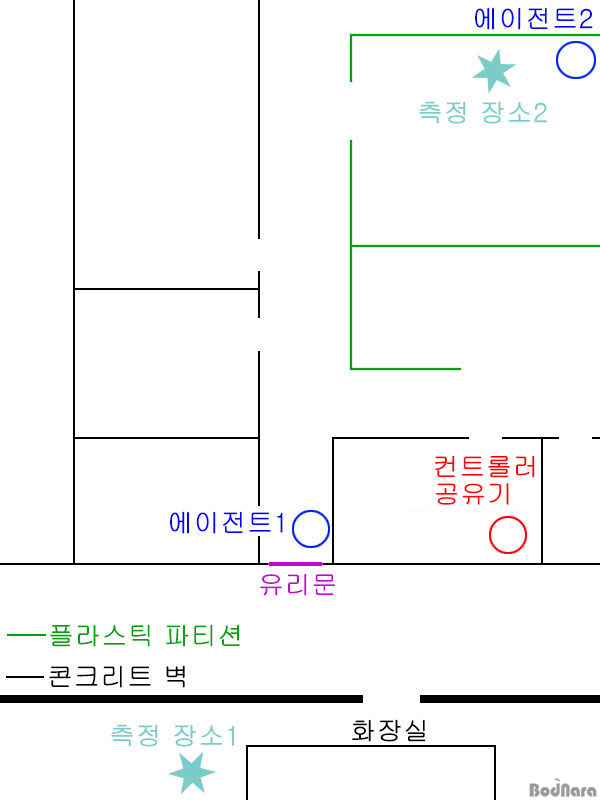
複数の無線機器を接続して広い空間をカバーするメッシュネットワーク機能も、今回は細部まで磨かれました。場所を動かさないセットトップボックスや家電製品が、誤った場所に接続されて速度が遅くなる問題を確実に修正しました。特に特定のモデルの場合、拡張ノードとして使用した際に無線出力が異常に低くなる慢性的な現象が今回きれいに修正されました。これにより、拡張ノードとして動作している状態でもリモートサポートを受けられるようになり、問題が発生した際に迅速に助けを求めることができます。ネットワーク接続構造を一目で把握できるマップ画面に専用カメラアイコンも追加され、どの機器がどこに接続されているかを直感的に把握できます。詳細設定画面で周波数幅を細かく調整できる選択肢が増え、周囲の環境に合わせて無線電波を最適化しやすくなりました。家内に壁が多く、構造が複雑で無線の死角が頻繁に発生していたご家庭であれば、今回の安定性改善効果を存分に享受できます。これまで断続的に発生していた無線の切断現象や速度低下が大幅に解消され、全体的な体感性能がさらに快適になりました。メーカーは、ユーザーのフィードバックを積極的に反映し、継続的な安定性補完作業を進めていることを証明しました。Wi-Fiの品質に敏感なユーザーであれば、今回の修正事項だけでもアップグレードを進める十分な理由になります。
💡 核心ポイント
拡張ノードの無線出力低下の問題が修正され、メッシュネットワーク機能がより安定して磨かれました。
4. 拡張器製品群の機能追加およびログ改善
 4. 拡張器製品群の機能追加およびログ改善
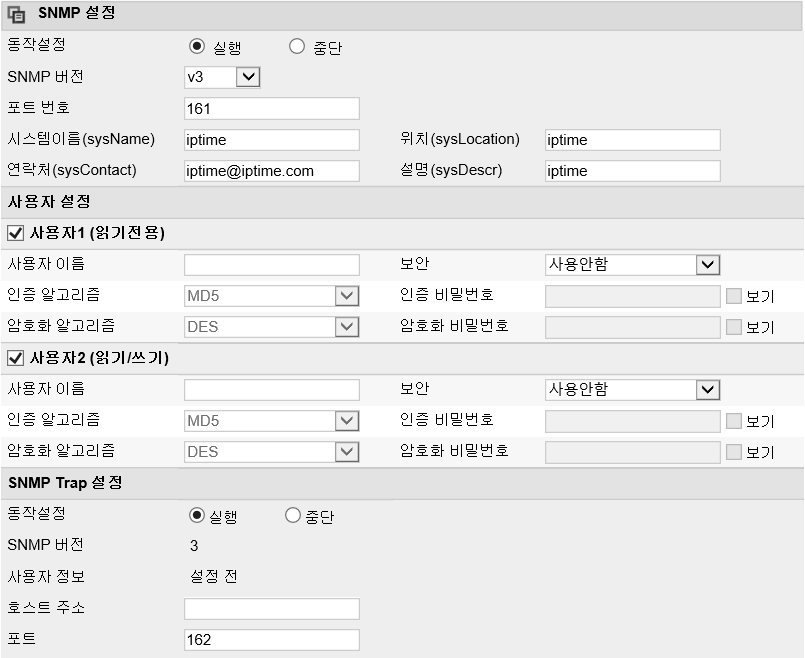
今回のファームウェアは、メインルーターだけでなく、無線信号を広げてくれる拡張器製品群を利用するユーザーにとっても朗報を含んでいます。拡張器単体で使われる機器でもリモートサポート機能を利用できるようになり、問題が発生した際にリモートで診断を受けやすくなりました。また、システムログの記録が多すぎて、アクセスするたびに長く待たなければならなかった製品の不便をきれいに解消しました。ログリストを複数のページに分けて表示する方式に変更し、ログ画面へのアクセス速度が目に見えて速くなりました。些細なことに見えますが、製品を長く使うほど機器内部の記録を確認する機会が増えるため、このような速度改善は非常に喜ばしいことです。オフィスや店舗のように接続する機器が多く、ログが瞬時に蓄積される環境では、この変化が体感満足度を大きく高めてくれます。不要な待機時間を減らし、システムリソースを効率的に使用するように設計することで、機器自体の寿命や安定性にもプラスの影響を与えます。開発チームがユーザーの実使用環境をどれだけ綿密に観察しているかがうかがえる部分です。拡張器を複数台接続して使う店舗や広い住宅の居住者にとって、今回の変化はかなりの管理の利便性をもたらします。今後もこのような細やかな機能改善が続いて、トラブルのない無線環境を作ってくれることを期待しています。
💡 核心ポイント
拡張器製品群でもリモートサポートが可能になり、ログ照会方式を改善して画面へのアクセス速度が速くなりました。
5. ファームウェアアップグレード前の注意事項と準備物
 5. ファームウェアアップグレード前の注意事項と準備物
新しいバージョンにアップグレードする前に、いくつかの重要な注意事項を事前に確認しておくことで、後で困る事態を防ぐことができます。ルーター管理用のWeb画面や専用アプリにアクセスし、現在使用しているモデル名とバージョン情報を正確に照合する必要があります。無線状態でアップグレードを進めていた際に信号が切れると、機器がフリーズする危険があるため、可能な限り有線で接続されたコンピューターを使用するのが安全です。もし無線で進める必要がある場合は、干渉が少なく信号が安定した場所で、ファイルを安定してダウンロードする必要があります。設定を変更する前に、現在の状態の設定ファイルを事前にバックアップしておく習慣は、常に予期せぬ事故を防ぐ良い盾になります。インターネット回線プロバイダーの事情により、アップグレード中に一時的に接続が切れる可能性があるため、重要な作業中は避けるのが賢明です。公式ウェブサイトやカスタマーサポート資料室から、ご自身の機器に正確に合ったファイルをダウンロードしたか、何度も確認する丁寧さが求められます。稀に他のモデルのファイルを誤ってアップロードすると、機器が正常に動作しなくなる可能性があるため、モデル名の末尾を必ず2回以上確認してください。今回の16.00.0バージョンは対応製品の範囲が広いですが、一部の除外機器もあるため、まずご自身の機器リストを確認するのが順序です。徹底した事前準備は、迅速かつ安全な機器管理を完成させる最も確実な近道です。
💡 核心ポイント
安全なアップグレードのために、モデル名を正確に確認し、可能な限り有線接続状態で設定ファイルをバックアップしてから進める必要があります。
6. よりスマートになるホームネットワークの未来
 6. よりスマートになるホームネットワークの未来
今回の16.00.0バージョンの配布は、単なる些細なバグ修正を超えて、無線ルーターが進むべき方向を良く示す重要なマイルストーンです。スマートフォンアプリによるリモート管理と無線接続固定機能は、一般家庭でも専門家並みの無線環境を構築するのを助けます。家のどこでも途切れのないインターネットを誰でも簡単に享受できる時代がぐっと近づいたことを、今回のアップデートが証明しています。今後、モノのインターネット(IoT)機器が増加する傾向に合わせて、ルーターの役割はさらに大きくなり、関連機能も進化していくでしょう。今すぐご自身の機器を確認し、最新バージョンにアップグレードして、さらに快適になったWi-Fi速度を直接体験してみてください。小さな努力一つで、毎日直面するインターネット環境がどれだけ便利に変わるのか、その楽しさを直接感じてみてください。
💡 核心ポイント
今回の16.00.0バージョンは、家庭内の無線環境を専門家レベルで管理できる多様な利便性機能を提供します。
よくある質問
今回のファームウェアはどの機器でサポートされますか?
今回の16.00.0バージョンで配布されるほぼすべての製品でサポートされますが、一部のモデルは除外される可能性があるため、公式のお知らせを確認する必要があります。
リモート管理アプリはいつから使用できますか?
関連するベータサービスは9月中に開始され、Google PlayとApp Storeに関連アプリが順次公開される予定です。
無線接続固定機能はどう設定しますか?
メッシュ管理画面で端末を押して詳細ウィンドウを開き、ネットワークタブの接続位置で希望する機器と帯域を選択すれば完了です。
接続固定は最大何台まで設定できますか?
1台の機器あたり最大50台の端末まで接続固定機能を適用できます。
=